大 I 人的產品商業思維工作坊・助教日 #1
用 Hugo 做自己的網站,接上自己的網域
今天做完,你會有一個「打網址就能開」的網站

先看全貌
一個網站從你的電腦到上線,走這 5 步
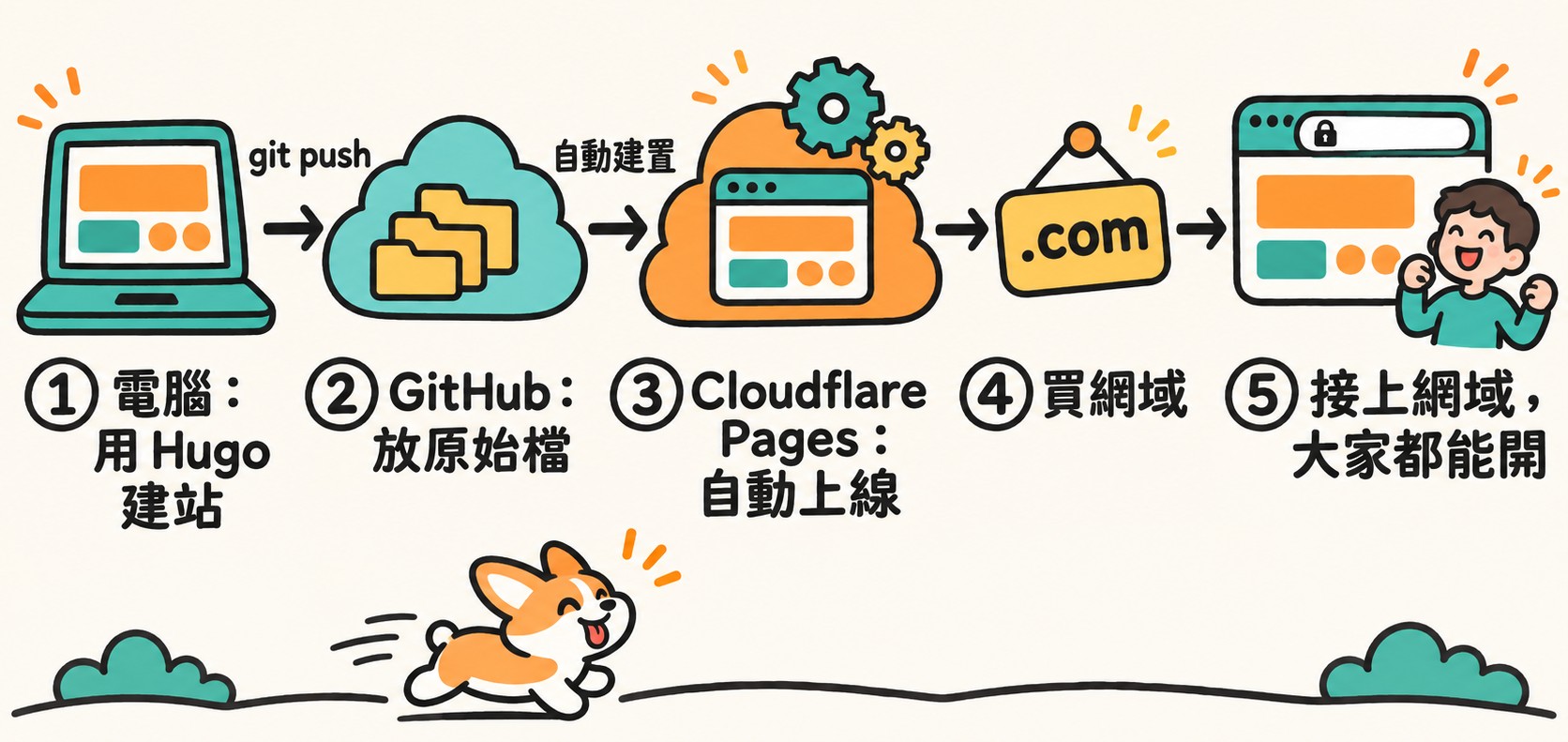
| 步驟 | 在哪裡做 | 做完拿到什麼 |
|---|---|---|
| 0 先安裝 Hugo | 自己電腦的終端機 | hugo version 有版本號 |
| 1 用 Hugo 建站 | 自己電腦 | 瀏覽器開 localhost:1313 看得到網站 |
| 2 放上 GitHub | 終端機 → GitHub | 一個放原始檔的 repo |
| 3 Cloudflare Pages 部署 | Cloudflare 後台 | 你的專案名.pages.dev 網址 |
| 4 買網域 | Cloudflare 後台 | 自己的網址,例如 corgi-station.com |
| 5 接上網域 | Cloudflare 後台 | 打自己的網址,開出自己的網站 |
重點:你只在自己電腦改內容。推上 GitHub 之後,Cloudflare 會自動重新建置、上線。
開始前,先確認這 5 樣
- Claude Code:Agent 工作坊裝過的那個
- GitHub 帳號:放網站的原始檔
- Cloudflare 帳號:Email 要先驗證過,不然不能買網域
- Git:終端機打
git --version有出現版本號就有 - 信用卡:買網域用(.com 一年約 US$11)
Hugo 還沒裝沒關係,下面第 0 步就是裝它。
0
先安裝 Hugo
目標:終端機打
hugo version,出現 0.160 以上的版本號。Hugo 是「把文字檔變成網站」的工具,電腦預設沒有,要先裝。沒做這一步,後面全部跑不動。
-
1打開終端機,先檢查有沒有裝過
hugo version
- 出現版本號,而且是 0.160 以上 → 直接跳到第 1 步
- 出現
command not found(找不到指令)→ 往下裝
-
2照自己的電腦,貼一行指令安裝
電腦 安裝指令 Mac brew install hugoWindows winget install -e --id Hugo.Hugo.Extended -
3再打一次
hugo version確認
不想自己打指令:交給 Claude Code
貼給 CLAUDE CODE
幫我檢查這台電腦有沒有裝 Hugo(跑 hugo version)。
沒有的話幫我裝最新版,裝完再跑一次 hugo version 給我看結果。
✓ 做完會看到
$ hugo version
hugo v0.170.0+withdeploy darwin/arm64 BuildDate=2026-11-13T14:17:19Z VendorInfo=Homebrew
這是 Mac 實測的畫面。v0.170.0 那一段就是版本號,數字比 0.160 大就可以。
▲ 常見卡點
| 狀況 | 解法 |
|---|---|
Mac 出現 brew: command not found | 還沒裝 Homebrew。到 brew.sh 複製首頁那一行指令貼到終端機,裝完再跑 brew install hugo |
| 版本比 0.160 舊 | Mac 跑 brew upgrade hugo;Windows 跑 winget upgrade Hugo.Hugo.Extended |
| Windows 裝完還是找不到 hugo | 把終端機整個關掉重開,再打一次 hugo version |
| Windows 要用哪個終端機 | Hugo 官方說不要用「命令提示字元」和舊的「Windows PowerShell」,請用 PowerShell 7 或 Git Bash |
範例・柯基小站
今天的範例:一個有 3 種頁面的網站

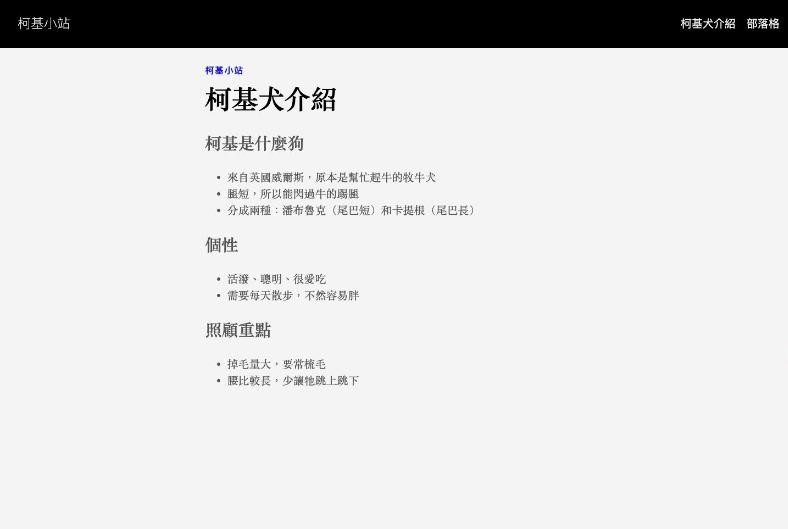

實際打開看:corgi-site.pages.dev。主題換成你自己的題目就好,柯基只是示範。
| 頁面 | 檔案放哪裡 | 網址 |
|---|---|---|
| 首頁 | content/_index.md | / |
| 內頁:柯基犬介紹 | content/corgi.md | /corgi/ |
| 部落格列表 | content/posts/_index.md | /posts/ |
| 部落格文章 | content/posts/文章名.md | /posts/文章名/ |
corgi-site/
├─ hugo.toml           ← 網站設定:名稱、網址、上方選單
├─ content/            ← 你寫的內容都在這裡(Markdown)
│  ├─ _index.md        ← 首頁
│  ├─ corgi.md         ← 柯基犬介紹
│  └─ posts/           ← 部落格
│     ├─ _index.md
│     ├─ first-walk.md
│     └─ bath-day.md
└─ themes/ananke/      ← 主題(網站的外觀)
1
在電腦上建出網站
目標:在自己電腦的瀏覽器,看得到首頁、內頁、部落格。
貼給 CLAUDE CODE
幫我用 Hugo 建一個網站,資料夾叫 corgi-site。

1. 先跑 hugo version 確認 Hugo 是 0.160 以上。
2. 用 Ananke 主題,用 git submodule 加到 themes/ananke。
3. 做三種頁面:首頁、柯基犬介紹(網址 /corgi/)、部落格(網址 /posts/,先放兩篇文章)。
4. 上方選單放「柯基犬介紹」和「部落格」。
5. 所有文章的 draft 都設成 false。
6. 做完用 hugo server 開起來,告訴我要開哪個網址。
手動指令備查(想自己打的人看這裡)
① 建站+加主題
hugo new site corgi-site
cd corgi-site
git init
git submodule add https://github.com/gohugo-ananke/ananke themes/ananke
② 把 hugo.toml 改成這樣
baseURL = 'https://example.org/'
locale = 'zh-tw'
title = '柯基小站'
theme = 'ananke'

[menus]
  [[menus.main]]
    name = '柯基犬介紹'
    pageRef = '/corgi'
    weight = 10
  [[menus.main]]
    name = '部落格'
    pageRef = '/posts'
    weight = 20
③ 新增頁面,再開預覽
hugo new content corgi.md
hugo new content posts/first-walk.md
# 打開剛產生的 .md,把 draft = true 改成 draft = false,再寫內容

hugo server
# 終端機會顯示網址,通常是 http://localhost:1313/
# 按 Ctrl + C 停止
✓ 做完會看到
- 瀏覽器開
http://localhost:1313/,畫面跟上面範例的 ① 首頁一樣,上方有兩個選單 - 點「柯基犬介紹」「部落格」都開得起來,部落格列表有兩篇文章
▲ 常見卡點
| 狀況 | 原因和解法 |
|---|---|
| 新增的文章沒出現 | Hugo 新增的文章預設是草稿。把檔案最上面的 draft = true 改成 draft = false |
| 改了內容沒變 | hugo server 開著時存檔就會自動更新;關掉了就重新跑一次 |
2
放上 GitHub
目標:GitHub 上有一個 repo,裡面是你的網站原始檔。
貼給 CLAUDE CODE
幫我把 corgi-site 推到我的 GitHub,開一個新的私人(private)repo 叫 corgi-site。

1. 先加 .gitignore,把 public/、resources/_gen/、.hugo_build.lock 排除。
2. 列出這次會被推上去的檔案給我看,確認沒有密碼、金鑰、個資。
3. commit 之後推到 main 分支。
4. 做完給我 repo 的網址。
手動指令備查
① 在 corgi-site 資料夾新增 .gitignore,內容三行
public/
resources/_gen/
.hugo_build.lock
② commit
git add .
git commit -m "first commit"
③-A 有裝 GitHub CLI(gh):一行開 repo 並推上去
gh repo create corgi-site --private --source . --push
③-B 沒有 gh:到 github.com 右上角「+」→ New repository,名字填 corgi-site,選 Private,不要勾 Add README,建好後照畫面上的指令
git remote add origin https://github.com/你的帳號/corgi-site.git
git branch -M main
git push -u origin main
✓ 做完會看到
- 打開
github.com/你的帳號/corgi-site,看得到hugo.toml、content、themes themes/ananke會顯示成一個連結(後面帶 @ 和一串英數),這是正常的
▲ 常見卡點
- repo 建議開私人(Private):私人 repo 一樣能接 Cloudflare Pages。原因看最後的補充
- 不要把 public 資料夾推上去:那是建置出來的成品,Cloudflare 會自己重新建一次
3
用 Cloudflare Pages 部署
目標:拿到一個
你的專案名.pages.dev 網址,任何人都能開。這一段在 Cloudflare 後台用滑鼠點。截圖裡黃框+數字就是要點的地方。截圖是深色模式,你的畫面可能是淺色。
-
1左側選單點「運算」,再點「Workers 和 Pages」
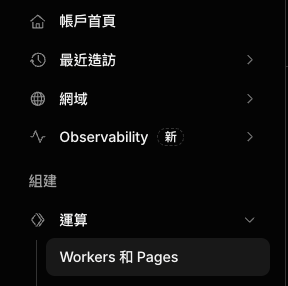 1
-
2右上角按「建立應用程式」
 2
-
3看到「建立新項目」時,不要按 Continue with GitHub。按最下面那行小字的「前往 Pages」
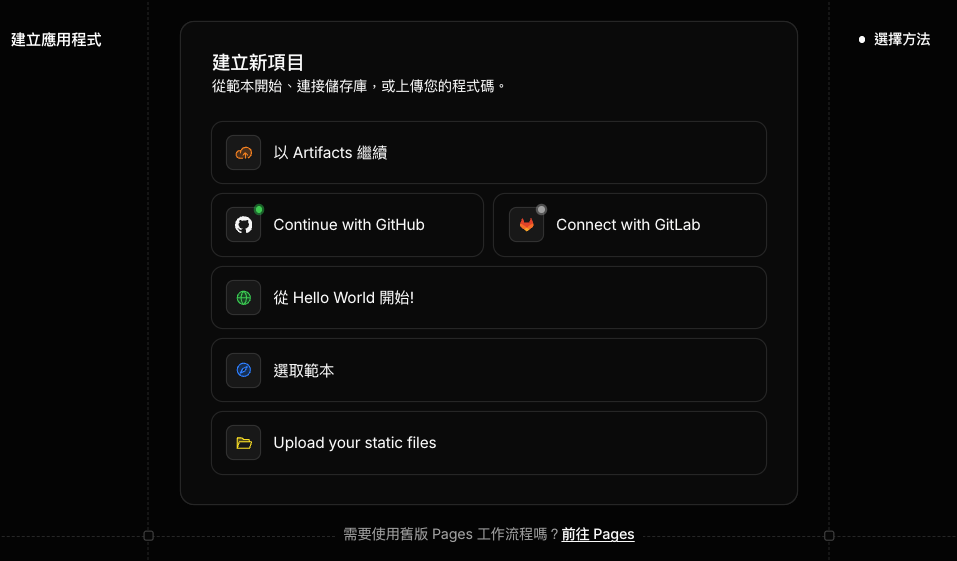 3
上面那些選項是另一個產品(Workers)的流程,今天不走那條。 -
4「匯入現有 Git 存放庫」那一列,按右邊的「開始使用」
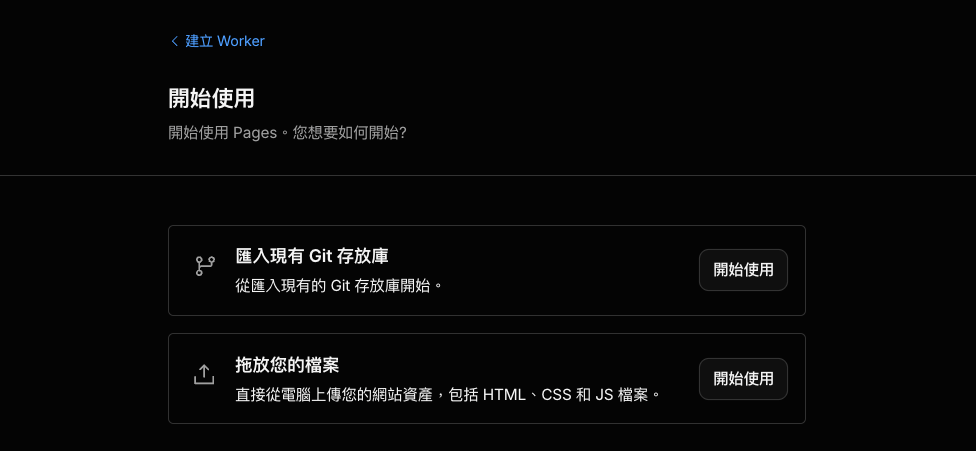 4
-
5「GitHub 帳戶」選自己的帳號 → 點選
corgi-site→ 按「開始設定」
第一次用會先跳到 GitHub 要你授權,按 Install & Authorize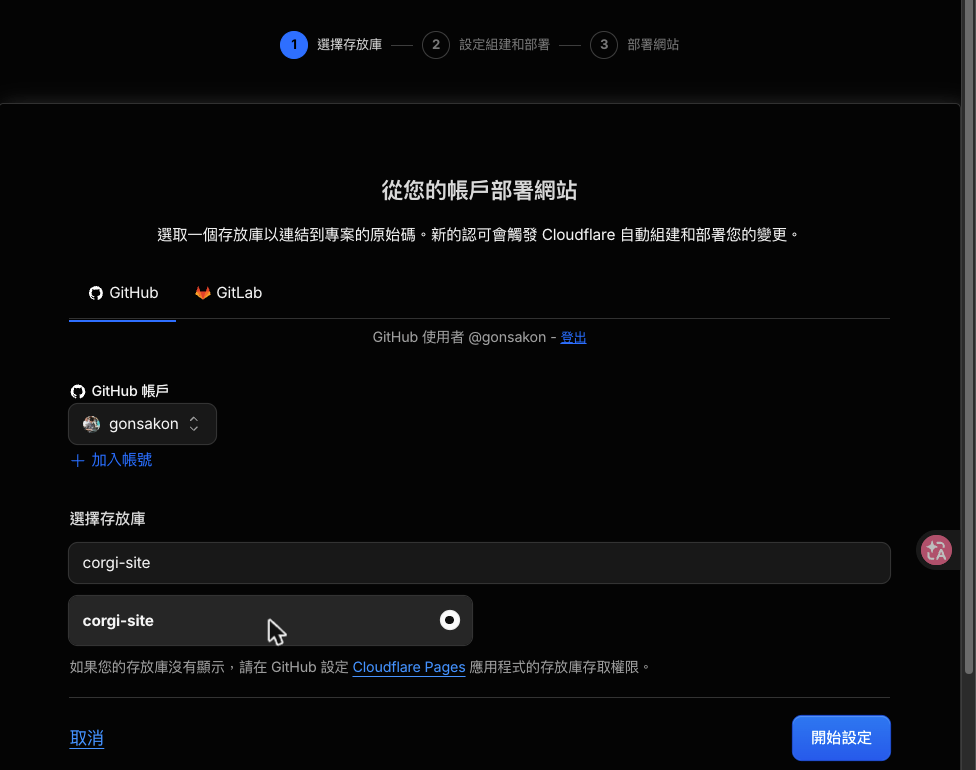 1
2
① 點自己的 repo,右邊的圓點變實心 → ② 開始設定 -
6同一頁設 3 個地方,第 ② 個最重要:
- ① 「Framework 預設」選 Hugo。組建命令
hugo、組建輸出目錄public會自動填好 - ② 展開「環境變數 (進階)」→「+ 新增變數」→ 變數名稱
HUGO_VERSION、值0.170.0 - ③ 按「儲存並部署」
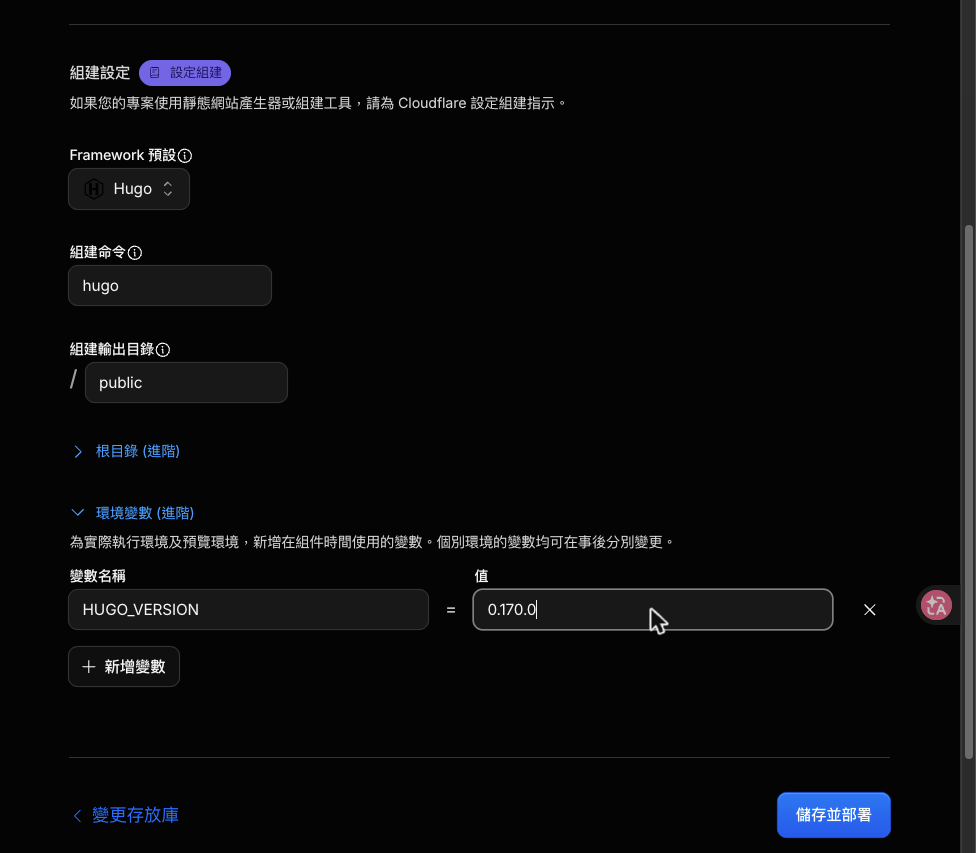 1
2
3
- ① 「Framework 預設」選 Hugo。組建命令
-
7等大約 1 分鐘,看到「成功!」,點畫面上的網址就能開
 7
✕ 最容易踩的坑:沒設 HUGO_VERSION,組建一定失敗
Cloudflare Pages 內建的 Hugo 是 0.147.7,Ananke 主題要 0.160 以上。失敗時會像這樣,build 那一列是 ✕:
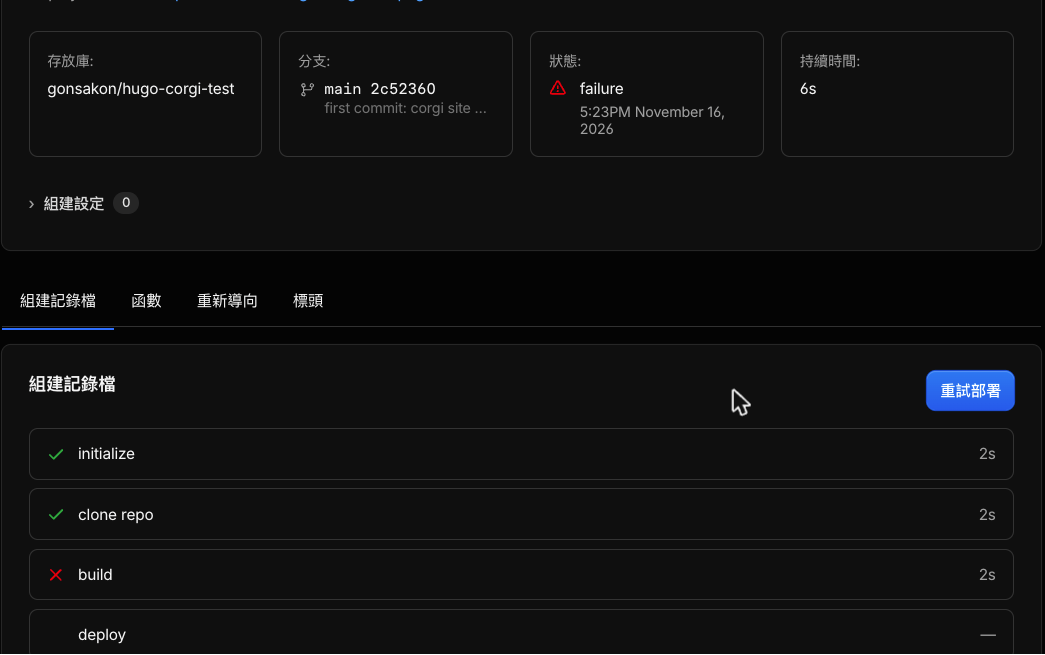 ✕
not compatible with this Hugo version 或 can't evaluate field Locale補救:專案頁上方「設定」→ 往下找「變數與機密」→「+ 新增」→ 填
HUGO_VERSION 和 0.170.0 →「儲存」,再推一次 commit 就會重新部署。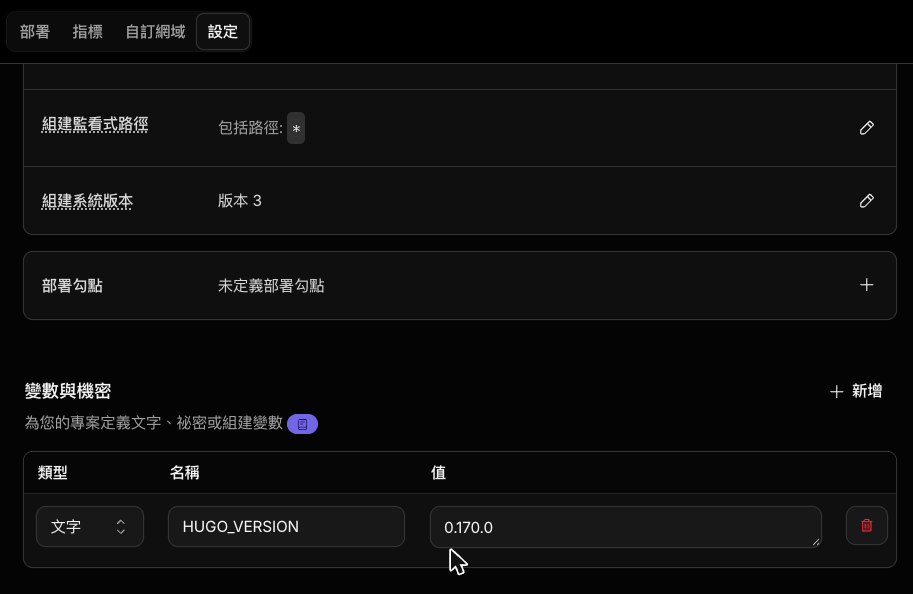 1
2
部署成功後:把網址寫回設定檔
貼給 CLAUDE CODE
把 hugo.toml 的 baseURL 改成 https://我的專案名.pages.dev/(結尾要有斜線),commit 之後 push。
✓ 做完會看到
- 專案頁「部署」分頁,最新一筆的 Status 有勾勾 ✓
- 打開
https://你的專案名.pages.dev/,三種頁面都跟本機一樣 - 之後每次
git push,Cloudflare 都會自動重新部署,約 1 分鐘上線
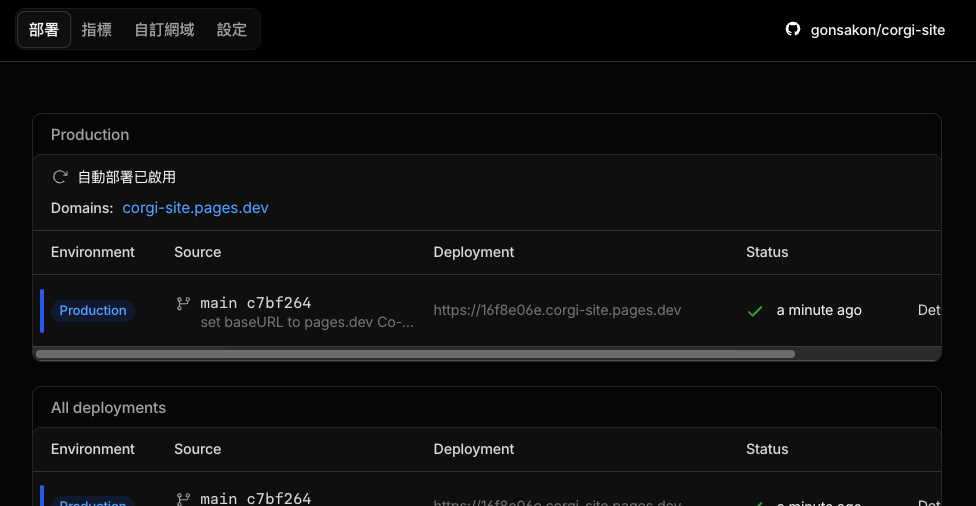 ✓
4
在 Cloudflare 買網域
目標:有一個屬於自己的網址,例如
corgi-station.com。-
1左側選單「網域」→「註冊」→ 右上角「購買網域」
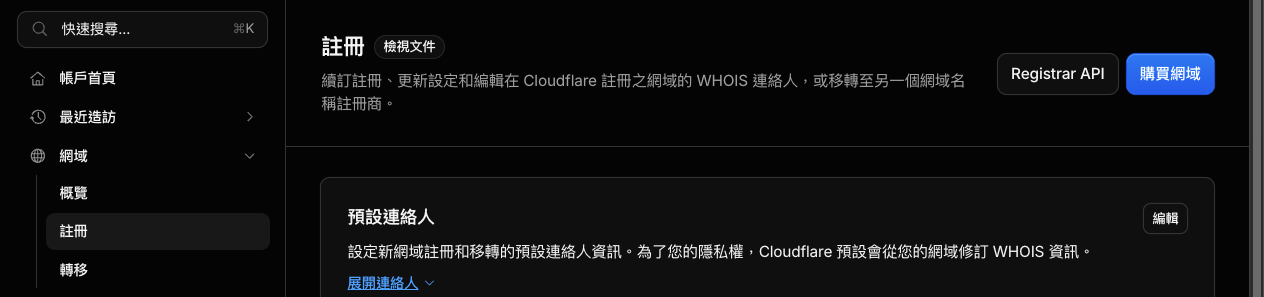 1
2
-
2在搜尋框打想要的名字(英文、數字、減號),按 Enter。每一格都有兩個價錢:大字是第一年,小字是每年續約
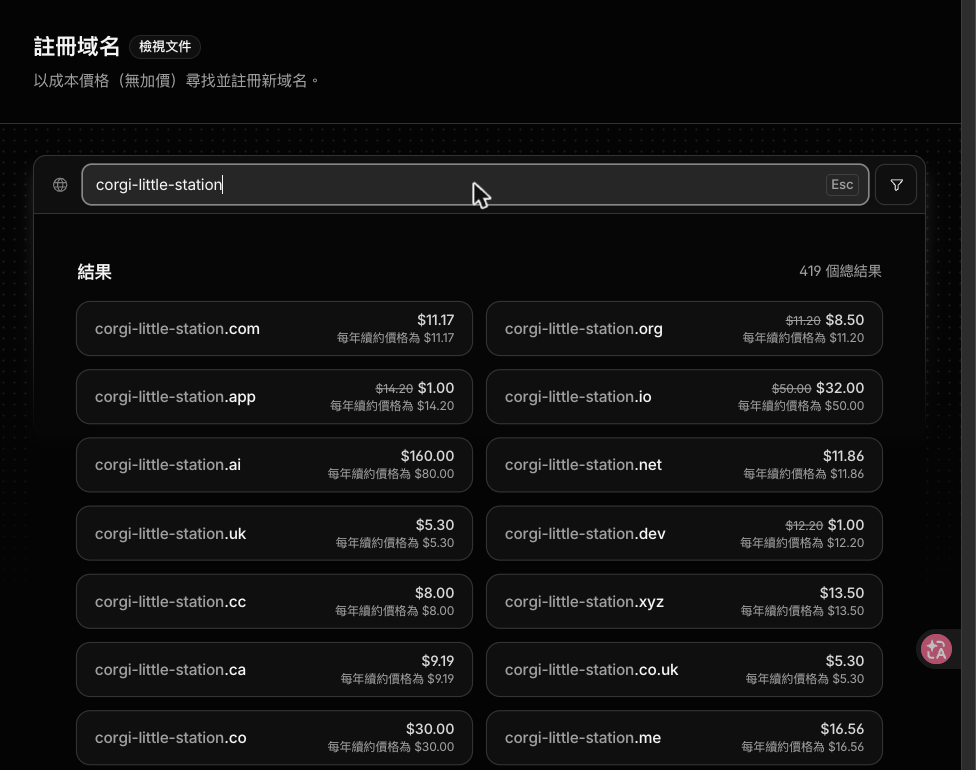 1
2
① 打名字 → ② 挑一個點進去。價錢單位是美元/年。 -
3點進去 → 選年數 → 填聯絡資料 → 選付款方式 → 完成購買(Complete purchase)
-
4到信箱收驗證信,點裡面的連結
價錢參考(2026/11/16 在後台查到,美元/年)
| 結尾 | 第一年 | 每年續約 |
|---|---|---|
| .com | $11.17 | $11.17 |
| .org | $8.50 | $11.20 |
| .dev | $1.00 | $12.20 |
| .app | $1.00 | $14.20 |
| .xyz | $13.50 | $13.50 |
| .io | $32.00 | $50.00 |
Cloudflare 賣的是成本價,不加價。價錢會變,以你當下看到的為準。
▲ 買之前先知道
| 事情 | 說明 |
|---|---|
| 買不到 .tw、.com.tw | Cloudflare 的清單裡沒有,搜尋也不會出現 |
| 聯絡資料只能填英文和數字 | 官方規定。姓名、地址都用英文拼音 |
| 預設會自動續約 | 不想續可以在「網域 → 註冊」把「自動續訂」關掉 |
| 一定要收驗證信 | 沒驗證 Email,網域會被暫停 |
| 買了 60 天內不能轉走 | 要轉到別家註冊商得等 60 天 |
✓ 做完會看到
- 「網域 → 註冊」清單裡出現你的網域,狀態是「使用中」
5
把網域接到網站
目標:打自己的網址,開出來是你的網站。
-
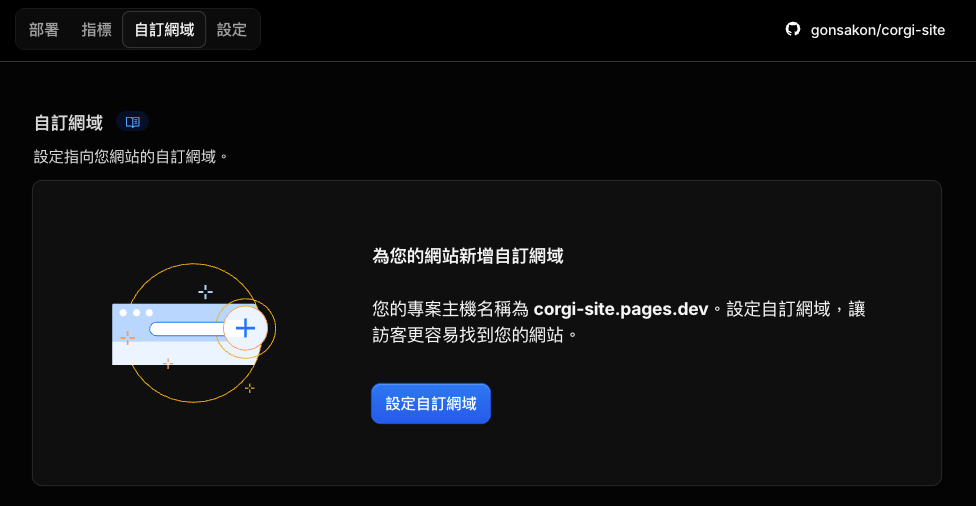
1「Workers 和 Pages」→ 點你的專案 → 上方「自訂網域」分頁 → 按「設定自訂網域」
 1
2
-
2「網域」欄位填剛買的網域,例如
corgi-station.com→ 按「繼續」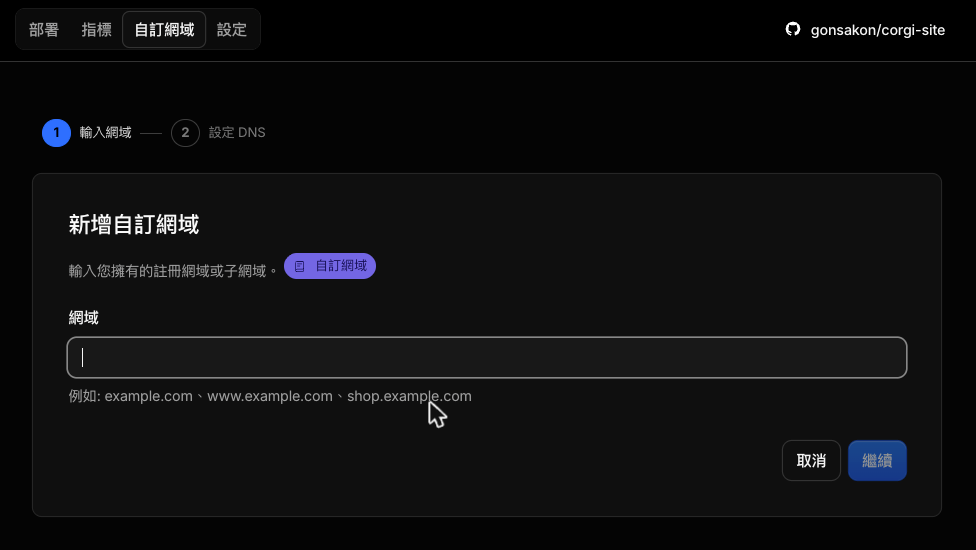 1
2
-
3下一步「設定 DNS」照畫面確認。網域是在 Cloudflare 買的,DNS 紀錄它會自動幫你加
-
4等狀態變成啟用,再打自己的網址試試看
-
5想讓
www.你的網域也能開:同樣的流程再做一次,這次填www.你的網域
✕ 不要自己先去 DNS 手動加紀錄
Cloudflare 官方說,沒走上面的流程就自己加 CNAME,網站會打不開(522 錯誤)。一律從「自訂網域」分頁加。
最後:把設定檔的網址換成自己的網域
貼給 CLAUDE CODE
把 hugo.toml 的 baseURL 改成 https://我的網域/(結尾要有斜線),commit 之後 push。
✓ 做完會看到
- 瀏覽器打
https://你的網域/,開出來是你的網站,網址列有鎖頭
之後要改內容,就這 3 步
- 請 Claude Code 改
content/裡的檔案,或新增一篇文章 - 本機用
hugo server看一眼 git push,約 1 分鐘後正式網址就更新
補充・推上去之前必看
推上 GitHub 之前,先看清楚你放了什麼
剛發生的例子(2026 年 11 月)
- 有旅遊平台做了一個給合作夥伴看的網站,被網友發現商品成交量、客單價、毛利率都看得到
- 報導指出,從網站內容和 GitHub 上的程式碼資料都能看到這些數據;事情傳開後,原網頁已無法存取
- 來源:聯合新聞網報導、Threads 原貼文
我們今天做的事一模一樣:把檔案推上 GitHub、部署成公開網站。所以同樣的事也可能發生在我們身上。
3 個容易誤會的地方
| 你以為 | 實際上 |
|---|---|
| repo 開公開,只有知道網址的人會看 | 公開 repo 的每個檔案、每一次修改紀錄,任何人都看得到 |
| repo 開私人就安全了 | 原始檔別人看不到,但部署出去的網站頁面,全世界都能開 |
| 檔案刪掉就沒事了 | Git 會留歷史紀錄,舊的 commit 裡還找得到 |
✕ 這 3 種東西,不要放進網站資料夾
- 公司內部數據:業績、毛利、成本、客戶名單
- 個資:姓名+電話、Email 名單、訂單資料
- 金鑰和密碼:API key、
.env檔、帳號密碼
判斷方式:這個檔案印出來貼在公司門口,可以嗎?不行就不要放。
每次 push 之前,請 Claude Code 先檢查
貼給 CLAUDE CODE
推上 GitHub 之前,幫我檢查這個資料夾:

1. 有沒有金鑰、密碼、.env 檔。
2. 有沒有個資或公司內部數據(業績、毛利、客戶名單)。
3. 列出這次會被推上去的檔案給我看。

有問題先停下來告訴我,不要 push。
數發部資安署的「四個最小化」
| 原則 | 放到我們今天的網站 |
|---|---|
| ① 曝險最小化 | 不用的測試站、舊專案,從 Cloudflare 和 GitHub 刪掉 |
| ② 授權最小化 | Cloudflare 連 GitHub 時,只授權這一個 repo,不要全部 |
| ③ 漏洞最小化 | 發現放錯東西,馬上處理,不要等 |
| ④ 個資最小化 | 網站用不到的資料,一開始就不要放進資料夾 |
四個原則出自上面那篇報導引述的資安署提醒;右欄是對應到今天操作的做法。
先上線,再慢慢改:有網址,才有人搜得到你